

Inicio
Antes de poder usar 247connect , un administrador debe configurar el portal web para que los usuarios puedan iniciar sesión e iniciar sesiones de control remoto. Al registrarse, 247connect crea una cuenta con su dirección de correo electrónico y le asigna el rol de Administrador Global, lo que le otorga acceso completo a todas las funciones.
Paso 1: Inicie sesión en 247connect
Abra su navegador web y vaya a la página de inicio de sesión de 247connect .
Introduzca su dirección de correo electrónico y contraseña.
O
Si está registrado con una cuenta de Microsoft o Google, haga clic en Iniciar sesión con Google
o Iniciar sesión con Microsoft
.Haga clic en Iniciar sesión para acceder al panel de control.

Paso 2: Explora el panel de control
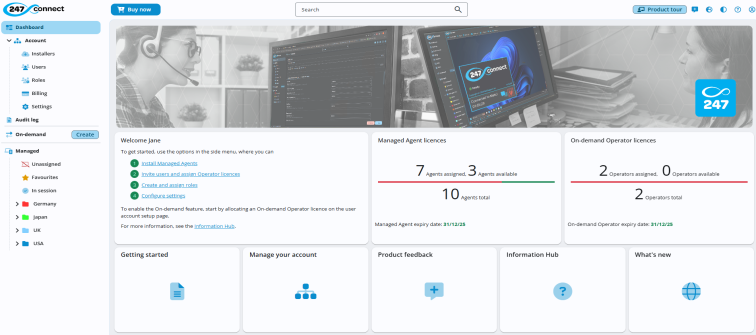
El panel de control le ofrece una descripción general de su cuenta, que incluye:
Licenciafechas de uso y caducidad.
Enlaces a instaladores, usuarios, roles y configuraciones.
Acceso rápido a recursos y opciones de cuenta.

Paso 3: Invitar a los usuarios
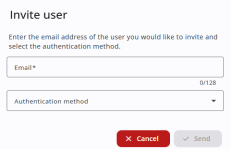
Vaya a Cuenta > Usuarios y haga clic en Invitar usuario.
Ingrese la dirección de correo electrónico del usuario y seleccione un método de autenticación.
Haga clic en Enviar.

Paso 4: Crear y asignar roles
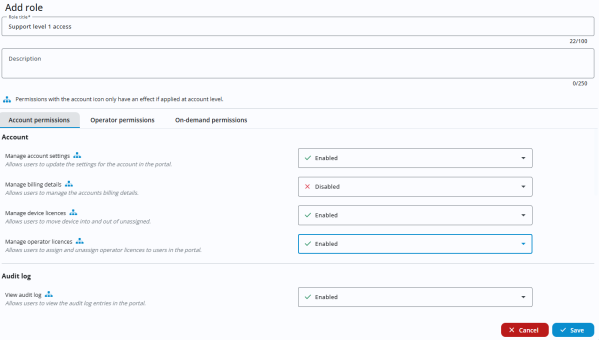
247connect incluye tres roles predefinidos o puedes crear roles personalizados.
Vaya a Cuenta > Roles en el menú lateral.
Haga clic en Agregar rol para crear un rol y definir sus permisos.
Para asignar roles, haga clic en Asignación de roles y siga el asistente.

Paso 5: Configuración del acceso bajo demanda
Nota: siga este paso solo si está utilizando 247connect para sesiones a pedido.
a: Instalar el componente Control
Debe instalar el Control en las máquinas del operador que ejecutarán sesiones de control remoto.
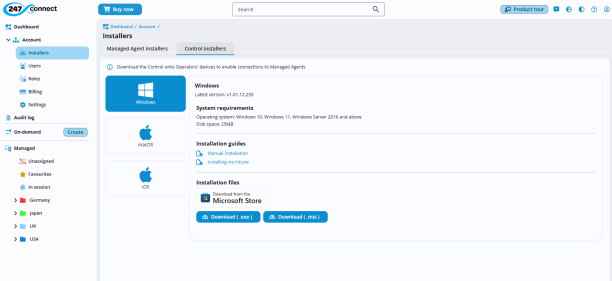
Vaya a Cuenta > Instaladores en el menú lateral.
Seleccione la pestaña Instaladores de Control y descargue el componente Control.
Siga las instrucciones de instalación para su dispositivo.

b: Asignar operador a demandalicencias
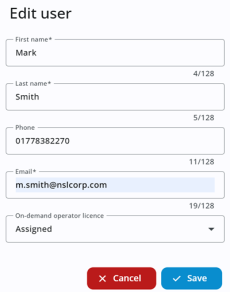
Para habilitar la función a pedido, debeasignar una licencia de operador bajo demandaal usuario.
Vaya a Cuenta > Usuarios en el menú lateral.
Haga clic en el icono Editar
junto al usuario.Del operador On-demandlicenciaEn el menú desplegable, seleccione Asignado.
Haga clic en Guardar.

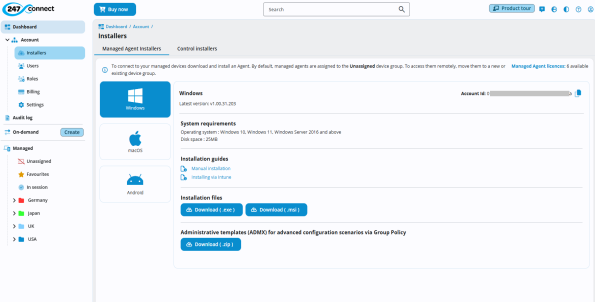
Paso 6: Configuración de dispositivos administrados
Nota: siga este paso si está utilizando 247connect con dispositivos administrados.
Vaya a Cuenta > Instaladores en el menú lateral.
Seleccione la pestaña Instaladores de Control y descargue el componente Control.
Seleccione la pestaña de instaladores del Agente administrado y descargue el Agente administrado.
Siga las instrucciones de instalación para su dispositivo.

b: Mueva sus dispositivos administrados a un grupo de dispositivos
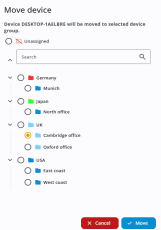
De forma predeterminada, los agentes administrados se agregan al grupo de dispositivos sin asignar. Para acceder a ellos de forma remota, muévalos a un grupo de dispositivos .
Vaya a Administrado > No asignado en el menú lateral.
Haga clic en el icono Mover
y elija el grupo de dispositivos de la lista.Haga clic en Mover.

Paso 7: Administrarlicencias
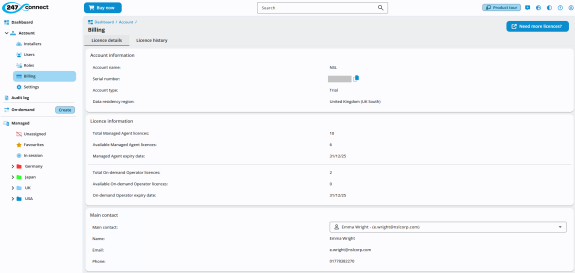
Puedes comprobar tulicenciauso en el panel de control o yendo a Cuenta > Facturación.
Ver cuántos agentes administrados y operadores bajo demanda haylicenciasSe utilizan y están disponibles.
Controlarlicenciafechas de caducidad.
Haga clic en ¿Necesita más?licencias? para solicitar adicionales.

Paso 8: Configurar los ajustes de la cuenta
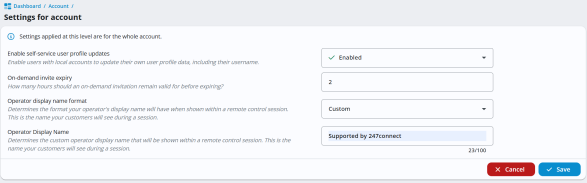
Puedepersonalizarconfiguraciones a nivel de cuenta, como la forma en que aparece el nombre del operador para los clientes durante las sesiones de control remoto.
Vaya a Cuenta > Configuración en el menú lateral.
Establezca los ajustes necesarios.
Haga clic en Guardar.