


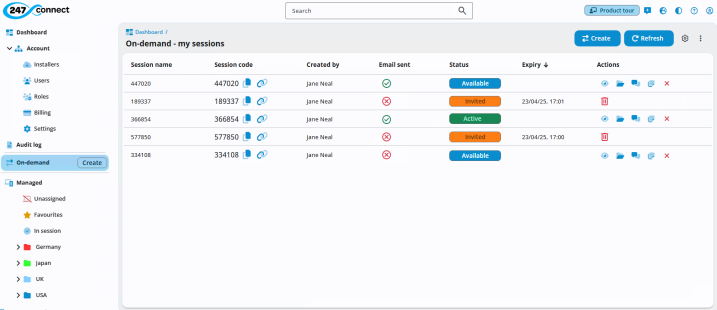
Estados de sesión
Invitado: Se ha creado la sesión y se ha invitado al usuario a instalar el Agente bajo demanda.
Disponible: El usuario ha instalado el Agente On-demand y puede realizar acciones de control remoto.
Activo: La sesión está en curso y el operador está conectado al dispositivo del usuario.
Haga clic en Actualizar para actualizar las sesiones a pedido.
Eliminar una sesión bajo demanda
Puedes eliminar sesiones no deseadas.
Seleccione la sesión de la lista.
Haga clic en el icono Eliminar .

Haga clic en Sí para confirmar.
La sesión se elimina de la tabla.

Administrar columnas mostradas
Puedepersonalizarla tabla seleccionando qué columnas mostrar y ajustando su orden.
Haga clic
 en la parte superior del área de visualización.
En el panel Administrar columnas, puede:
Eliminar una columna: haga clic
 junto a su nombre.Nota: Las columnas bloqueadas (indicadas con un
 icono de candado) no se pueden eliminar.
Reordenar columnas: arrastre y suelte los nombres de las columnas para reorganizarlas.
Haga clic en Guardar.


Notas:
Para restablecer una columna eliminada, selecciónela de la lista desplegable Agregar nueva columna .
Para restaurar el diseño de columna predeterminado, haga clic en Restablecer.
Exportar la tabla bajo demanda
Puede exportar la tabla a un archivo PDF o .CSV.
Haga clic en el menú de tres puntos
 en la parte superior derecha del área de visualización.
Seleccione Exportar a PDF o Exportar a CSV .
El archivo se guarda en la carpeta Descargas.